Kostenloses Werkzeug für Windows
Win-INNsider
Geräteinfos und Schnellschalter in der Taskleiste - ein Symbol, ein Klick, ein Flyout im Stil der Windows-Schnelleinstellungen. Für Anwender, die wissen wollen, was ihr Gerät gerade tut, und für Helpdesks, die es am Telefon in einer Minute erfahren.
Drei Reiter, ein Klick
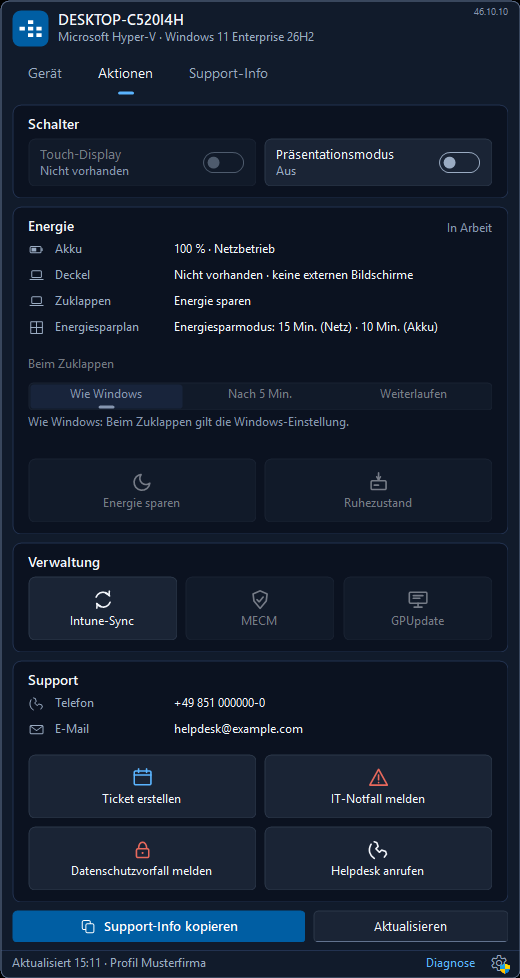
Ein Klick auf das BitStream-Symbol in der Taskleiste öffnet das Flyout - hell oder dunkel wie Windows, in Deutsch, Englisch, Französisch oder Spanisch.
-
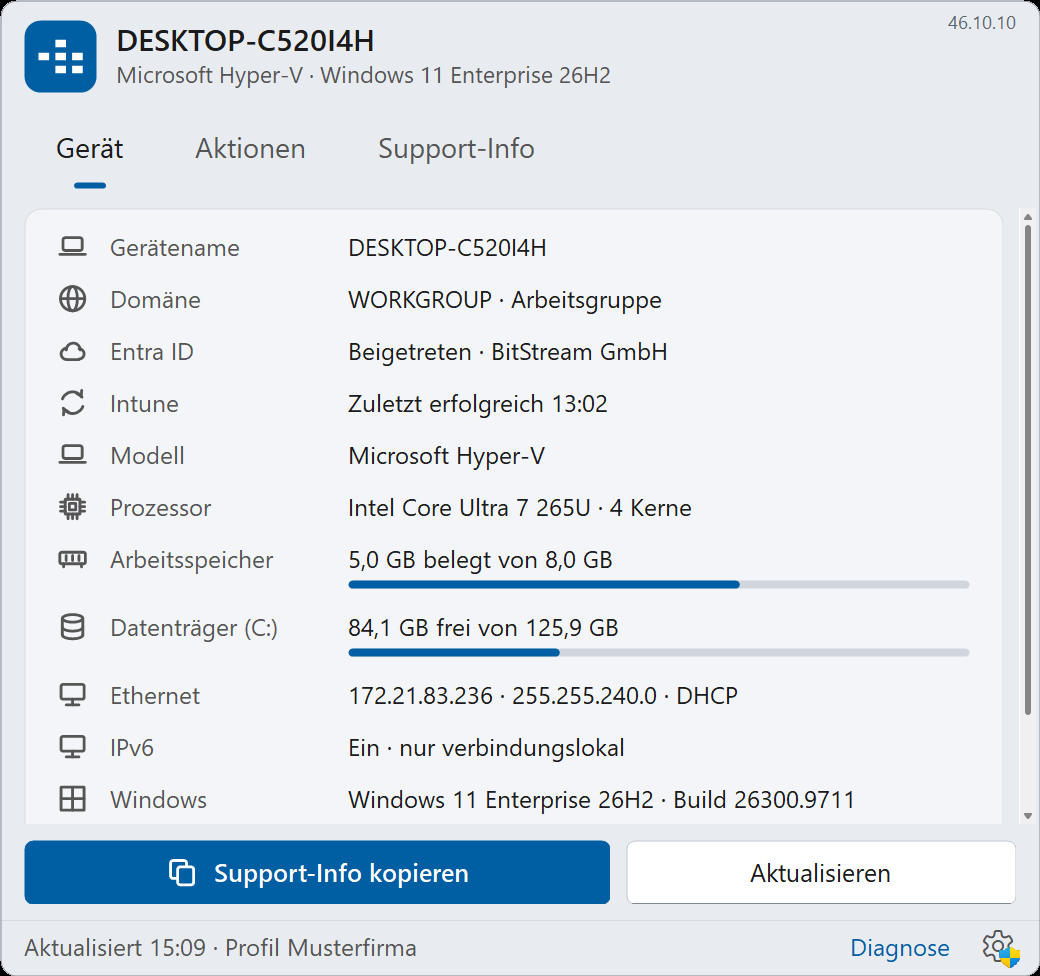
Gerät
Rechnername, Domäne, Entra ID, Intune-Stand, Modell, Seriennummer, Prozessor, Arbeitsspeicher, Datenträger, jeder Netzadapter mit Adresse, Maske und DHCP oder manuell, IPv6, Windows-Version und Build, Betriebszeit mit „Neustart ausstehend“, überwachte Dienste. Jede Zeile lässt sich kopieren. -
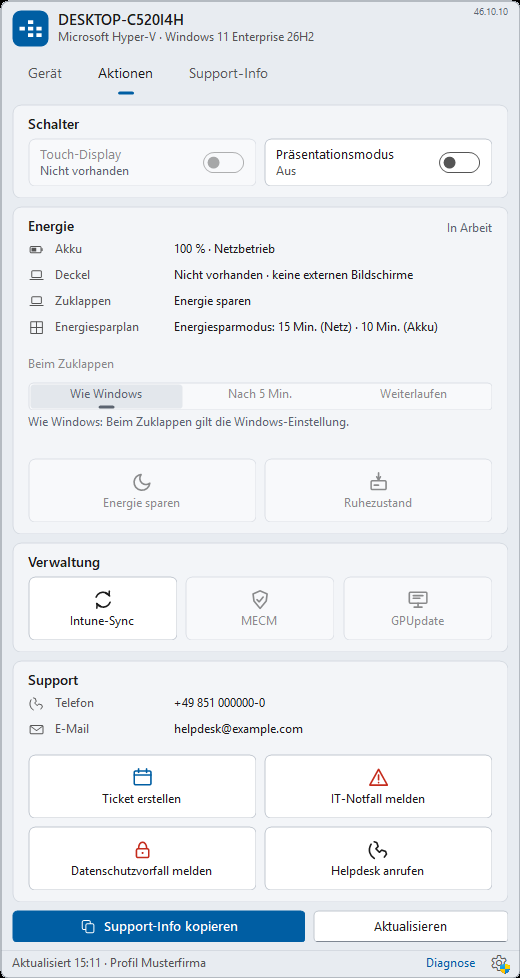
Aktionen
Touch-Display und Präsentationsmodus schalten, Energie im Blick (Akku, Deckel, Energiesparplan), Intune-Sync anstoßen, Ticket erstellen, IT-Notfall oder Datenschutzvorfall melden, Helpdesk anrufen. -
Support-Info
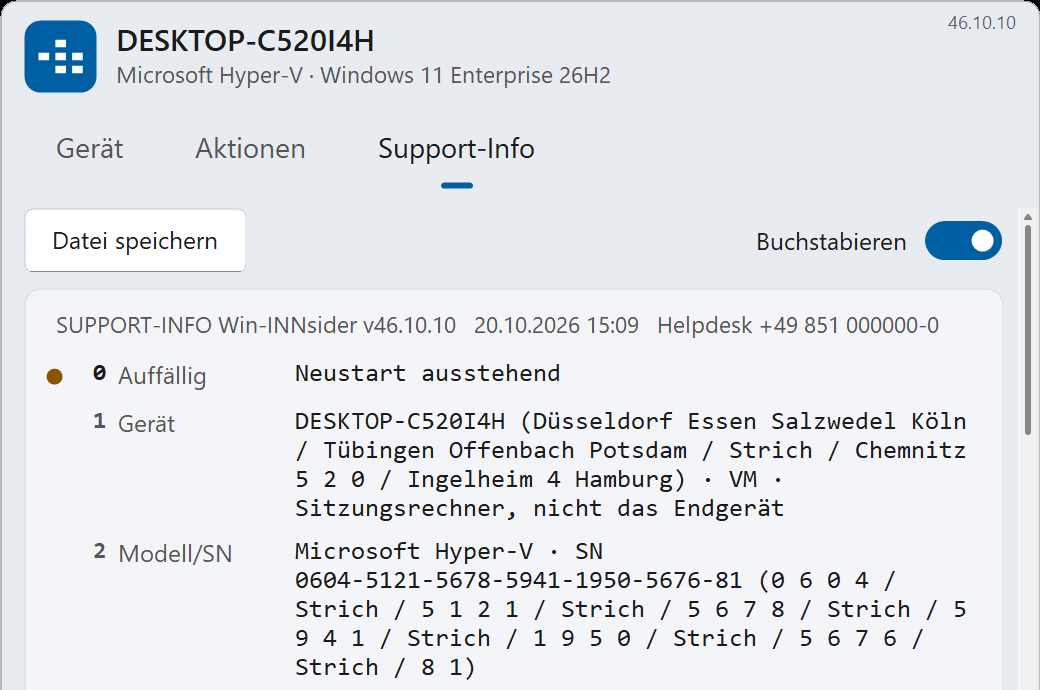
Die Angaben für den Helpdesk in festen Zeilen 0 bis 20 - zum Vorlesen am Telefon, zum Kopieren ins Ticket oder als Datei auf dem Desktop.
Was eine Organisation nicht zeigen will, blendet sie aus: Jede Zeile und jede Kachel hat ihren Schalter in der Konfiguration.
Für den Helpdesk: „Lies mir Zeile 8 vor“
Der Reiter „Support-Info“ zeigt die Angaben, die ein Helpdesk am Telefon braucht, in festen, nummerierten Zeilen - immer in derselben Reihenfolge, auf jedem Gerät:
- 0 Auffällig - was gerade nicht stimmt (Neustart ausstehend, Datenträger voll, Dienst steht)
- 1 bis 2 - Gerät und Seriennummer, auf Wunsch buchstabiert nach DIN 5009
- 3 bis 7 - Sitzung (lokal, RDP, AVD, Citrix, Horizon), Benutzer, Windows, letzter Start, Updates
- 8 bis 10 - Verbindungsprofil (Büro, Homeoffice, VPN, Hotspot), IP, Tests für Gateway, DNS, Internet, Intranet und Domänencontroller
- ab 11, auf Nachfrage - Proxy, Speicher, Zeit, Virenschutz, BitLocker, Ereignisse, Problemgeräte, Drucker, Netzlaufwerke, Office und Teams
Der Hauptknopf kopiert die Zeilen in die Zwischenablage, „Datei speichern“ legt den Volltext auf den Desktop. Alles ohne Administratorrechte, gelesen erst beim Öffnen des Reiters - im Leerlauf kostet Win-INNsider nichts.
Dazu die Support-Karte mit den Kontaktwegen der eigenen IT: Telefon, E-Mail, „Ticket erstellen“, „IT-Notfall melden“, „Datenschutzvorfall melden“ - jede Adresse mit Platzhaltern für Rechnername, Benutzer, IP, Seriennummer und Modell, damit das Ticket schon ausgefüllt ankommt.
Schalter, Energie, Verwaltung
-
Touch-Display
Aus- und wieder einschalten - der Dienst schaltet den Digitizer wie der Geräte-Manager und stellt ihn nach einem Neustart auf Wunsch wieder her. -
Präsentationsmodus
Keine Benachrichtigungen, kein Bildschirmschoner, solange der Beamer läuft. -
Energie
Akku, Deckel, Energiesparplan auf einen Blick; „Energie sparen“ und „Ruhezustand“ als Knopf. Deckelmodi (sofort, nach x Minuten, weiterlaufen) sind gebaut und in der Abnahme. -
Intune-Sync
Ohne Administratorrechte über die MDM-Sitzung von Windows - derselbe Weg wie „Synchronisieren“ in den Einstellungen, nur einen Klick entfernt, mit Abschlussmeldung. -
MECM und GPUpdate
Zeitpläne des Configuration-Manager-Clients auslösen, Gruppenrichtlinien aktualisieren - in der Abnahme, bis dahin ausgegraut. -
Nur, was da ist
Kacheln für Intune, MECM oder Touch erscheinen nur, wenn der Client oder die Hardware vorhanden ist („auto“); was nicht geht, ist ausgegraut mit Grund.
Für die IT-Abteilung
Verteilen
Ein MSI unter 1 MB, keine zusätzliche Laufzeit: Win-INNsider läuft mit dem
.NET Framework 4.8, das in Windows enthalten ist. Rollout per Intune, MECM,
Gruppenrichtlinie oder von Hand:
msiexec /i BitStream_Win-INNsider_<Version>_x64.msi /qn.
Das Symbol erscheint sofort in allen angemeldeten Sitzungen und verschwindet
beim Entfernen sofort wieder - ohne Abmelden, ohne Neustart.
STARTEN=0- Tray erst bei der nächsten Anmeldung starten.UPDATEPRUEFUNG=0- automatische Updates aus (Enterprise-Lizenz, siehe Lizenz).PRUEFLAUF=1- Probelauf ohne Änderung am System.INSTALLDIR=- anderer Zielordner;TRANSFORMS=:1031- deutscher Installer auf fremdem Windows.
Konfigurieren
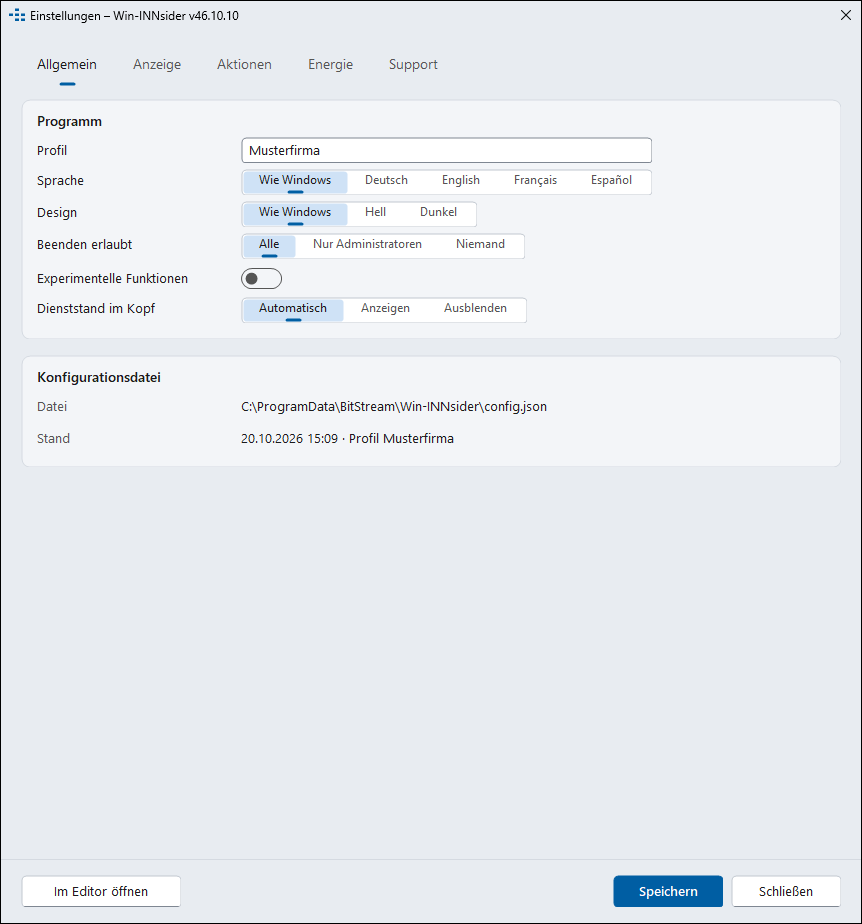
Eine Datei: %ProgramData%\BitStream\Win-INNsider\config.json
(Vorlage mit allen Schlüsseln liegt daneben). Profilname, Support-Kontakte,
jede Zeile und Kachel einzeln, überwachte Dienste, Energie-Verhalten,
Sprache, Farbschema, ob Anwender das Programm beenden dürfen - Änderungen
greifen sofort. Das Einstellungsfenster bearbeitet dieselbe Datei; ändern
dürfen nur Administratoren, Standardbenutzer bekommen die UAC-Abfrage.
Richtlinien unter HKLM\Software\Policies\BitStream\Win-INNsider
gehen der Konfiguration vor (UpdatePruefung,
UpdateQuelle für einen eigenen Update-Spiegel, Lizenz);
ADMX-Vorlagen für GPO und Intune sind in Arbeit.
Sicherheit
Privilegierte Aktionen (Touch-Display, MECM, GPUpdate, Konfiguration schreiben, Updates) führt ein Windows-Dienst aus - mit fester Befehlsliste, jeder Befehl gegen die Konfiguration geprüft und mit Sitzung und Benutzer protokolliert. Keine Hintertür: Die Pipe kennt keinen Befehl mit Pfad oder Adresse. Der Datenordner gehört den Administratoren, der Dienst nimmt nur eine Konfiguration, die SYSTEM oder den Administratoren gehört. Programm und Paket sind mit dem Code-Signing-Zertifikat der BitStream GmbH signiert.
Aktualisieren
Der Dienst prüft täglich auf eine neue Fassung, lädt sie in einen geschützten Cache, prüft SHA-256 und Authenticode-Signatur und installiert still. Für Unternehmen: Kanäle stable und preview, Freigabe einer bestimmten Fassung, Wartungsfenster, eigener Spiegel per Richtlinie, vorherige Fassung zwei Wochen als Rückfall - dieser Ausbau ist im Gange. Übertragen wird dabei nur die Versionsnummer, keine Gerätedaten (siehe Datenschutzerklärung).
Download
Win-INNsider 46.10.10
- Datei
BitStream_Win-INNsider_46.10.10_x64.msi- Größe
- 676 KB (692.224 Byte)
- SHA-256
379100C4098D2C0A744A60ECDBBFDED2B52934A945B64CE269A86786F03839E0- Signatur
- BitStream GmbH (Authenticode)
- Voraussetzungen
- Windows 10 ab 21H2, Windows 11, Windows Server ab 2019 - 64 Bit; .NET Framework 4.8 (in Windows enthalten, auf Servern per Windows Update)
- Installation
- Windows Installer, Administratorrechte; legt Dienst und Anmelde-Aufgabe an; Oberfläche deutsch auf deutschem Windows, sonst englisch
Zum Ausprobieren ohne Installation genügt die EXE aus dem Paket: Sie zeigt das Flyout ohne Dienst; Touch-Display und Intune-Sync fragen dann nach Administratorrechten, das Wiedereinschalten des Touch-Displays nach einem Neustart gibt es nur mit Dienst.
Lizenz
Privat
Kostenlos, ohne Registrierung. Voller Funktionsumfang, automatische Updates von BitStream, keine Werbung, keine Telemetrie.
Unternehmen und Behörden
Für den Einsatz in der Organisation registrieren Sie sich kurz - Firma, Ansprechpartner, E-Mail-Adresse, Geräteanzahl. Kostenlos, wenn wir Sie unter dieser Adresse über neue Fassungen und Produkte von BitStream informieren dürfen. Mit Supportvertrag, wenn Sie Unterstützung bei Verteilung und Betrieb wünschen oder keine Kontaktaufnahme möchten - dann zusätzlich: Updates selbst steuern oder abschalten (eigener Spiegel, Freigabe einzelner Fassungen) und ein eigenes Banner im Kopf des Flyouts. Konditionen auf Anfrage.
Für den Unternehmenseinsatz registrierenWin-INNsider wird ohne Gewähr bereitgestellt und darf als unverändertes Installationspaket weitergegeben werden. Der Quelltext ist nicht Bestandteil des Angebots.
Fragen, die öfter kommen
Was überträgt Win-INNsider an BitStream?
Nur die tägliche Frage nach einer neuen Fassung, mit der eigenen Versionsnummer als Kennung. Keine Gerätedaten, kein Benutzer, keine Nutzungsstatistik. Die Support-Info verlässt den Rechner nur, wenn der Anwender sie kopiert oder speichert.
Brauche ich den Dienst?
Für alles, was Administratorrechte braucht: Touch-Display schalten und nach dem Neustart wieder einschalten, MECM, GPUpdate, Konfiguration über das Einstellungsfenster speichern, Updates. Ohne Dienst läuft das Flyout trotzdem; Touch-Display und Intune-Sync holen sich die Rechte dann über die UAC-Abfrage.
Wir haben kein Intune und kein MECM - stört das?
Nein. Kacheln für Intune, MECM und Touch stehen auf „auto“ und erscheinen nur, wenn der Client oder die Hardware vorhanden ist.
Können Anwender das Programm beenden?
Wie Sie wollen: ui.allowExit in der Konfiguration oder die
Richtlinie BeendenErlaubt - alle, nur Administratoren, niemand.
Was ist geplant?
Ohne Termin, in dieser Reihenfolge noch offen: Fernwartung aus dem Flyout starten, Sicherheitslage als Ampel (Updates, Firmware, bekannte Lücken, Härtung), Ticket-Anbindung an Jira, ServiceNow und Co., QR-Code der Support-Info, Weltzeit-Reiter, Rückkanal für das Monitoring.
Warum heißt das Programm INNsider?
Ein Wortspiel mit dem Inn - dem Fluss, an dem BitStream in Passau zu Hause ist. Und mit dem Blick ins Innere des Geräts.
Hilfe und Feedback
Fragen, Fehlermeldungen und Wünsche nehmen wir gern über das Kontaktformular oder per E-Mail entgegen. Hilfreich für eine Rückfrage sind die Zeilen aus „Diagnose“ im Menü des Symbols - sie enthalten Version, Konfigurationsstand und Dienstzustand, aber keine Daten Ihres Benutzers.
Oder direkt: +49 851 204248-0 · info@bitstream.de