Kostenloses Werkzeug für Windows
File-INNsider
Signatur und Prüfsummen einer Datei auf einen Blick - per Rechtsklick im Windows-Explorer. Offline, ohne zusätzliche Laufzeiten, in Deutsch und Englisch.
Was File-INNsider zeigt
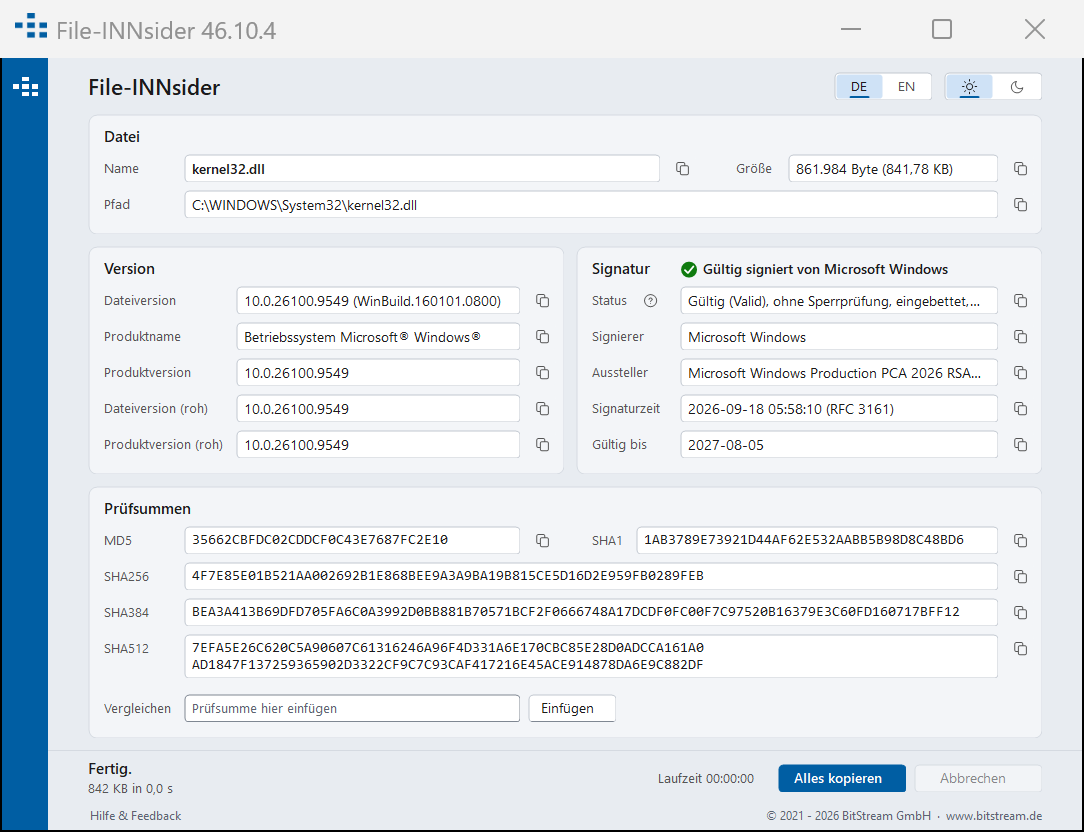
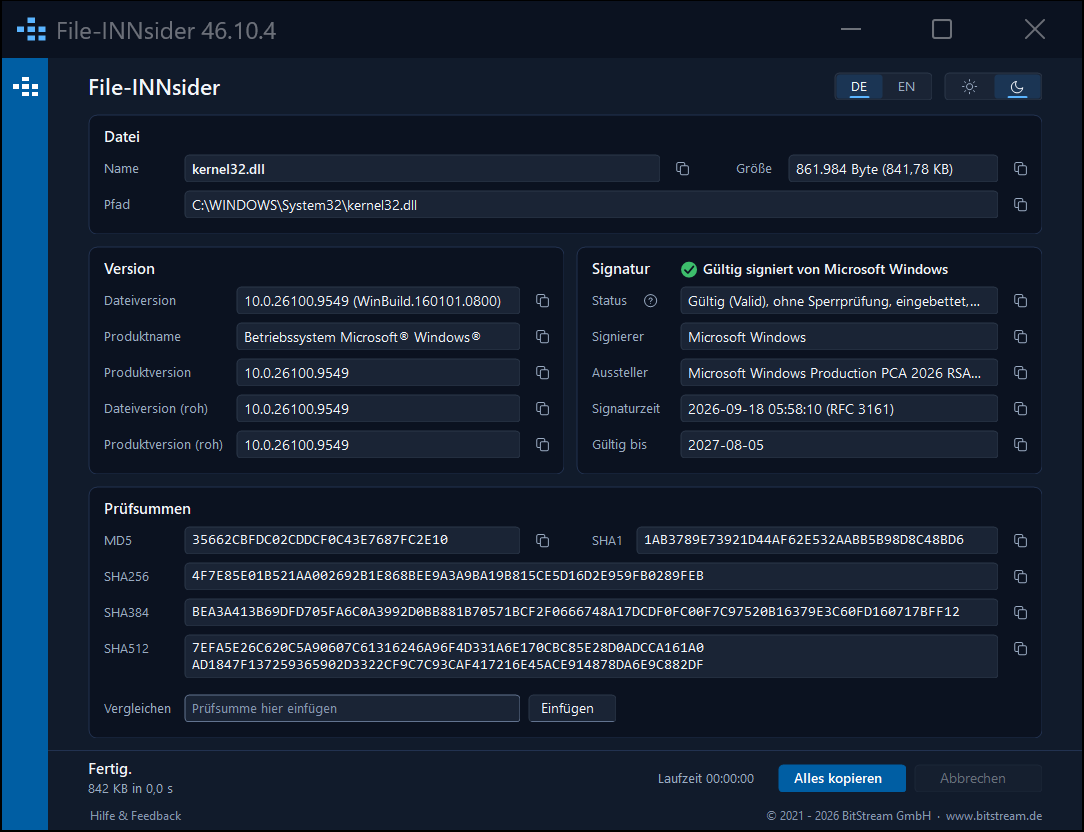
Rechtsklick auf eine Datei, Eintrag „File-INNsider“ - und ein Fenster zeigt in drei Blöcken, was Windows über diese Datei weiß:
-
Datei und Version
Name, Pfad, Größe in Byte, Dateiversion, Produktname und Produktversion. -
Signatur
Status mit Erklärung, Signierer, Aussteller, Signaturzeit aus dem Zeitstempel, gültig bis, Signaturart eingebettet oder Windows-Katalog. -
Prüfsummen
MD5, SHA-1, SHA-256, SHA-384 und SHA-512 aus einem einzigen Lesedurchgang. Das Feld „Vergleichen“ erkennt das Verfahren an der Länge des eingefügten Werts und markiert den Treffer.
Jede Zeile lässt sich einzeln kopieren; „Alles kopieren“ liefert den ganzen Block als Text.
Wofür Sie es brauchen
-
Downloads prüfen, bevor Sie sie ausführen
Stammt das Installationspaket wirklich vom genannten Hersteller, und ist es seit dem Signieren unverändert? File-INNsider prüft das mit den Mitteln von Windows und erklärt jeden Status in Klartext - samt Fehlercode. -
Prüfsummen vergleichen ohne Kommandozeile
Den vom Hersteller veröffentlichten Hash einfügen - fertig. Keincertutil, kein PowerShell-Befehl, kein Abzählen von Zeichen. -
Freigaben dokumentieren
„Alles kopieren“ liefert Dateiname, Größe, Status, Signierer und alle Prüfsummen als Textblock - für das Ticket, das Freigabeprotokoll oder das Software-Inventar. -
Große Dateien ohne Wartezeit
Ein Lesedurchgang für alle fünf Verfahren, auf mehrere Prozessorkerne verteilt, mit Fortschritt in Prozent und MB/s - jederzeit abbrechbar.
Merkmale
-
Prüfung offline
Signatur und Prüfsummen werden vollständig lokal berechnet (WinVerifyTrust). Das Programm geht dafür nicht ins Netz. -
Katalogsignaturen und Zeitstempel
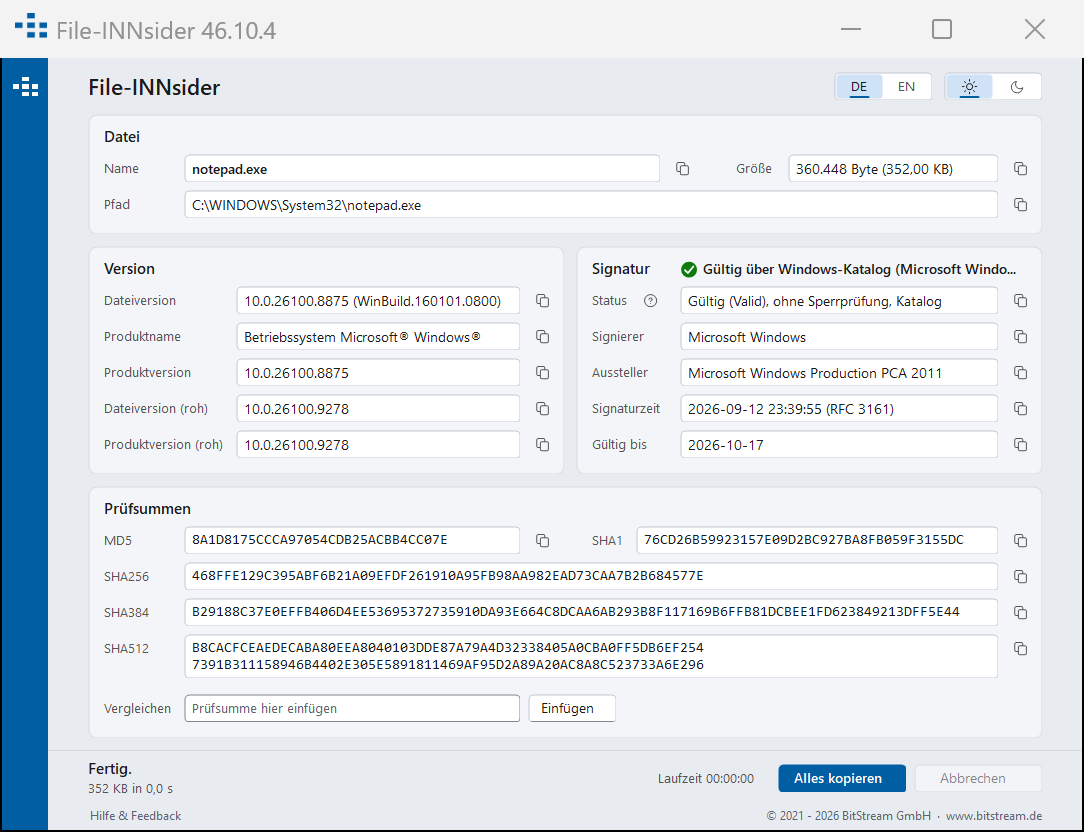
Windows-Systemdateien sind über einen Katalog signiert - File-INNsider erkennt das. Zeitstempel nach RFC 3161 werden ausgewertet: eine abgelaufene, aber zeitgestempelte Signatur bleibt gültig. -
Erklärung zu jedem Status
Das Fragezeichen neben „Status“ führt direkt in den passenden Abschnitt dieser Seite. -
Drag & Drop
Eine Datei auf das offene Fenster ziehen, und sie wird neu geprüft. -
Deutsch und Englisch, hell und dunkel
Sprache im Fenster umschaltbar; Farbschema nach Windows-Einstellung oder eigener Wahl; sauber skaliert auf hochauflösenden Bildschirmen. -
Keine zusätzlichen Laufzeiten
Läuft mit dem .NET Framework 4.8, das in Windows 10 und 11 enthalten ist. Eine Programmdatei von rund 180 KB, ein MSI-Paket unter 1 MB. -
Nichts geht nach Hause
Keine Protokolldatei, keine Telemetrie, keine Werbung. Einzige Netzverbindung: ein täglicher Blick nach einer neuen Version, abschaltbar (siehe Für die IT-Abteilung). -
Signiert
Programm und Installationspaket tragen die Code-Signatur der BitStream GmbH - prüfen Sie sie gern mit File-INNsider selbst.
Download
File-INNsider 46.10.4
- Datei
BitStream_File-INNsider_46.10.4_x64.msi- Größe
- 560 KB (573.440 Byte)
- SHA-256
2B2920C5A33A42AB5171B6A14E74562DD166C73EFB34EA834A358263A4DD2584- Signatur
- BitStream GmbH (Authenticode)
- Voraussetzungen
- Windows 10 oder 11, 64 Bit; .NET Framework 4.8 (in Windows enthalten)
- Installation
- Windows Installer, Administratorrechte; Oberfläche deutsch auf deutschem Windows, sonst englisch
Nach der Installation finden Sie File-INNsider im Kontextmenü des Explorers (Rechtsklick auf eine Datei; unter Windows 11 hinter „Weitere Optionen anzeigen“) und auf Wunsch im Startmenü. Ein neues Paket löst eine ältere Fassung ab; scheitert die Installation, bleibt die alte erhalten.
Für Privatanwender ist File-INNsider kostenlos, ohne Registrierung. Unternehmen und Behörden registrieren sich kurz - kostenlos oder mit Supportvertrag. Einzelheiten unter Lizenz.
Was bedeutet der Signaturstatus?
File-INNsider prüft die Signatur mit den Mitteln von Windows (WinVerifyTrust) und ohne Netz. Ob ein Zertifikat inzwischen widerrufen wurde, wird deshalb nicht abgefragt; in der Zeile „Status“ steht das als „ohne Sperrprüfung“. Die Abschnitte unten erklären jeden Status, den das Programm anzeigen kann - das Fragezeichen neben „Status“ führt direkt hierher.
- Gültig (Valid)
- Nicht signiert (NotSigned)
- Keine Signatur (0x800B0003)
- Inhalt verändert (0x80096010)
- Signaturblock beschädigt (0x8009200D)
- Zertifikat verfälscht (0x80096004)
- Signaturblock verändert (0xC000A000 u. a.)
- Zeitstempel stimmt nicht (0x80096005)
- Nicht vertrauenswürdig (NotTrusted)
- Nicht vertrauenswürdig (0x800B0004)
- Stammzertifikat nicht vertrauenswürdig (0x800B0109)
- Zertifikatskette unvollständig (0x800B010A)
- Zertifikat abgelaufen (0x800B0101)
- Zertifikat widerrufen (0x800B010C)
- Dateityp ohne Signatur (NotSupportedFileFormat)
- Verfahren nicht unterstützt (Incompatible)
Gültig (Valid)
Die Datei trägt eine Signatur, die zu ihrem Inhalt passt, und das Zertifikat des Signierers führt zu einer Stelle, der dieser Rechner vertraut. Die Datei ist seit dem Signieren nicht verändert worden.
- eingebettet: die Signatur steckt in der Datei selbst.
- Katalog: die Datei ist in einem Windows-Katalog verzeichnet (üblich bei Windows-Systemdateien); signiert ist dann der Katalog, nicht die Datei.
- Signaturzeit: stammt vom Zeitstempel eines Zeitstempeldienstes. Mit Zeitstempel bleibt die Signatur gültig, auch wenn das Zertifikat später abläuft („abgelaufen, Zeitstempel gilt“).
Gültig heißt: Die Datei kommt unverändert von dem genannten Signierer. Es heißt nicht, dass sie harmlos ist.
Nicht signiert (NotSigned)
Die Datei könnte eine Signatur tragen (EXE, DLL, MSI, PS1 …), trägt aber keine - oder sie trägt einen Signaturblock, dessen Signatur nicht stimmt („Signatur ungültig“). Im ersten Fall ist nichts über die Herkunft bekannt, im zweiten wurde am Block oder an der Datei etwas verändert.
Keine Signatur (0x800B0003)
Für diesen Dateityp gibt es kein Signaturformat (Textdateien, Bilder, die meisten Datendateien). Das ist der Normalfall und kein Mangel. Zum Vergleich mit einer veröffentlichten Prüfsumme dienen die Prüfsummen darunter.
Ungültig: Inhalt nach dem Signieren verändert (0x80096010)
Die Signatur ist echt, passt aber nicht mehr zum Inhalt: Die Datei wurde nach dem Signieren verändert - durch eine beschädigte Übertragung, ein Werkzeug, das die Datei „repariert“ hat, oder in böser Absicht. Die Datei nicht ausführen; neu und aus sicherer Quelle beschaffen.
Ungültig: Signaturblock beschädigt (0x8009200D)
Der Signaturblock selbst ist nicht mehr lesbar. Auch hier gilt: Die Datei ist nicht mehr im Zustand, in dem sie signiert wurde.
Ungültig: Zertifikat im Signaturblock verfälscht (0x80096004)
Das Zertifikat, das im Signaturblock mitgeliefert wird, trägt selbst keine gültige Signatur seines Ausstellers. So sieht ein nachgemachter oder veränderter Signaturblock aus. Die genannten Namen stehen dann nur im Block und sind durch nichts belegt - File-INNsider kennzeichnet sie mit „ungeprüft“.
Ungültig: Signaturblock verändert (0xC000A000, 0x80091007, 0x80090006)
Die Signatur im Block lässt sich nicht bestätigen: Der Block wurde nach dem Signieren verändert. Je nach Stelle der Veränderung meldet Windows einen dieser drei Codes.
Ungültig: Zeitstempel der Signatur stimmt nicht (0x80096005)
Der Zeitstempel im Signaturblock lässt sich nicht bestätigen. Ohne gültigen Zeitstempel ist nicht belegt, wann signiert wurde.
Nicht vertrauenswürdig (NotTrusted)
Das Zertifikat des Signierers ist auf diesem Rechner ausdrücklich gesperrt (es steht im Speicher „Nicht vertrauenswürdige Zertifikate“). Die Datei nicht ausführen und die Verwaltung des Rechners fragen, warum der Herausgeber gesperrt ist.
Nicht vertrauenswürdig (0x800B0004)
Die Signatur ist technisch in Ordnung, aber der Rechner vertraut dem Signierer nicht. Der genannte Name ist dann nur behauptet.
Stammzertifikat nicht vertrauenswürdig (0x800B0109)
Die Kette der Zertifikate endet bei einer Stelle, die dieser Rechner nicht kennt. Das ist typisch für selbst ausgestellte Zertifikate und für Firmenzertifikate auf einem Rechner außerhalb der Firma. Der Name des Signierers ist damit nicht belegt: Ein selbst ausgestelltes Zertifikat kann heißen, wie es will.
Zertifikatskette unvollständig (0x800B010A)
Zwischen dem Zertifikat des Signierers und einer vertrauten Stelle fehlt ein Glied. Weil File-INNsider ohne Netz prüft, wird ein fehlendes Zwischenzertifikat nicht nachgeladen. Auf einem Rechner mit Netzzugang und aktuellen Zertifikaten kann dieselbe Datei gültig sein.
Zertifikat abgelaufen, Signatur ohne Zeitstempel (0x800B0101)
Das Zertifikat des Signierers ist abgelaufen, und die Signatur trägt keinen Zeitstempel, der belegt, dass vor dem Ablauf signiert wurde. Die Datei kann echt sein - belegen lässt es sich nicht mehr.
Zertifikat widerrufen (0x800B010C)
Der Aussteller hat das Zertifikat zurückgezogen, etwa weil der Schlüssel gestohlen wurde, und dieser Rechner weiß das bereits. Die Datei nicht ausführen.
Dateityp trägt keine Signatur (NotSupportedFileFormat)
Windows hat für diesen Dateityp kein Prüfverfahren. Wie bei „Keine Signatur“: kein Mangel der Datei.
Signaturverfahren nicht unterstützt (Incompatible)
Die Signatur benutzt ein Verfahren, das dieses Windows nicht kennt. Auf einem neueren System noch einmal prüfen.
Fragen, die öfter kommen
Warum steht „ohne Sperrprüfung“ dabei?
Weil File-INNsider bewusst nicht ins Netz geht. Wer die Sperrlage braucht,
prüft zusätzlich mit signtool verify /pa /v oder
sigcheck -r.
Warum steht vor manchen Angaben „ungeprüft:“?
Ohne gültige Signatur stehen Signierer, Aussteller und Zeit nur im Signaturblock - und den kann jeder schreiben.
Wozu die Prüfsummen?
Zum Vergleich mit dem Wert, den der Hersteller veröffentlicht. Den Wert in das Feld „Vergleichen“ einfügen; das Verfahren erkennt File-INNsider an der Länge.
Was passiert, wenn ich mehrere Dateien auf das Fenster ziehe?
Geprüft wird die erste; ein Hinweis im Fuß des Fensters sagt das. Ein Massenvergleich gegen eine Liste mit Soll-Prüfsummen steht auf der Wunschliste.
Warum heißt das Programm INNsider?
Ein Wortspiel mit dem Inn - dem Fluss, an dem BitStream in Passau zu Hause ist. Und mit dem Blick ins Innere einer Datei.
Für die IT-Abteilung
Verteilung
Das MSI lässt sich mit jedem Verteilwerkzeug installieren, zum Beispiel
msiexec /i BitStream_File-INNsider_46.10.4_x64.msi /qn.
Eigenschaften am Aufruf:
STARTMENUE=0- kein Eintrag im Startmenü, nur das Kontextmenü.UPDATEPRUEFUNG=0- keine Suche nach einer neueren Version.WEBLINKS=0- keine Verweise auf diese Website im Fenster (die Zeile unten wird gewöhnlicher Text, das Fragezeichen entfällt).TRANSFORMS=:1031- deutsche Installer-Oberfläche auf einem nicht-deutschen Windows.
Richtlinien
Die Werte UpdatePruefung und Weblinks (DWORD, 0 = aus)
gelten in dieser Reihenfolge des Vorrangs:
HKLM\Software\Policies\BitStream\File-INNsider(Gruppenrichtlinie, Rechner)HKCU\Software\Policies\BitStream\File-INNsider(Gruppenrichtlinie, Benutzer)HKLM\Software\BitStream\File-INNsider(Vorgabe des Rechners; schreibt das MSI)HKCU\Software\BitStream\File-INNsider(Wahl des Benutzers: Rechtsklick auf die Zeile unten rechts im Fenster)
Ist die Suche durch 1 bis 3 festgelegt, ist der Menüpunkt des Benutzers gesperrt.
Was das Programm überträgt
Nur die Suche nach einer neueren Version: ein Abruf der Datei
https://www.bitstream.de/file-innsider/version.txt über HTTPS,
höchstens einmal am Tag je Benutzer, im Hintergrund, nie im Prüfmodus.
Mitgeschickt wird allein die eigene Versionsnummer als Kennung
(User-Agent: File-INNsider/46.10.4); wie bei jedem Abruf sieht
der Webserver die IP-Adresse. Nichts über die untersuchte Datei, den Rechner
oder den Benutzer. Heruntergeladen oder ausgeführt wird nichts - gibt es eine
neuere Version, zeigt das Fenster einen Hinweis, der auf diese Seite führt.
Verweise öffnen den Browser erst nach einem Klick; die Adresse trägt dann
höchstens den Signaturstatus samt Fehlercode (im Teil nach #, den
der Browser nicht an den Server schickt). Die Prüfung der Datei selbst geht
nie ins Netz. Einzelheiten in der
Datenschutzerklärung.
Lizenz
Privat
Kostenlos, ohne Registrierung. Herunterladen, installieren, prüfen.
Unternehmen und Behörden
Für den Einsatz in der Organisation registrieren Sie sich kurz - Firma, Ansprechpartner, E-Mail-Adresse. Kostenlos, wenn wir Sie unter dieser Adresse über neue Fassungen und Produkte von BitStream informieren dürfen. Mit Supportvertrag, wenn Sie Unterstützung bei Verteilung und Betrieb wünschen oder keine Kontaktaufnahme möchten - Konditionen auf Anfrage.
Für den Unternehmenseinsatz registrierenFile-INNsider wird ohne Gewähr bereitgestellt; es prüft Signaturen ohne Sperrprüfung und ersetzt keine Sicherheitsbewertung der geprüften Datei. Das Installationspaket darf unverändert weitergegeben werden. Der Quelltext ist nicht Bestandteil des Angebots.
Hilfe und Feedback
Hierher führt der Verweis „Hilfe & Feedback“ unten links im Fenster. Auf dieser Seite stehen die Erklärungen zu jedem Signaturstatus und der Download der aktuellen Fassung.
Fragen, Fehlermeldungen und Verbesserungsvorschläge nehmen wir gern über das Kontaktformular oder per E-Mail entgegen. Hilfreich für eine Rückfrage ist der Text aus „Alles kopieren“: Er enthält Dateiname, Status, Signierer und Prüfsummen, aber nichts über Ihren Rechner. Das Programm selbst sendet nichts.
Oder direkt: +49 851 204248-0 · info@bitstream.de